
KeepMot
KeepMot是我收藏夹里最信任的免费在线图片处理工具。它纯本地运行,真正保护隐私。无论是进行背景扣除,还是用AI将模糊图片无损放大,它都执行得干净利落。这个开源图片工具箱,我愿推荐给每一位注重数字安全的朋友。
随着iPhone和iPad用户日益增多,“HEIC”这个图片格式也变得越来越常见。苹果从iOS 11开始将HEIC(High Efficiency Image Format,高效率图像格式)作为照片的默认存储格式,它能在保持与JPEG同等画质的情况下,将文件体积缩小约一半。然而,这个高效的格式在Windows电脑、Android手机或许多老旧设备上却无法直接打开,导致照片“发不了、打不开、传不动”,成为无数苹果用户的痛点。
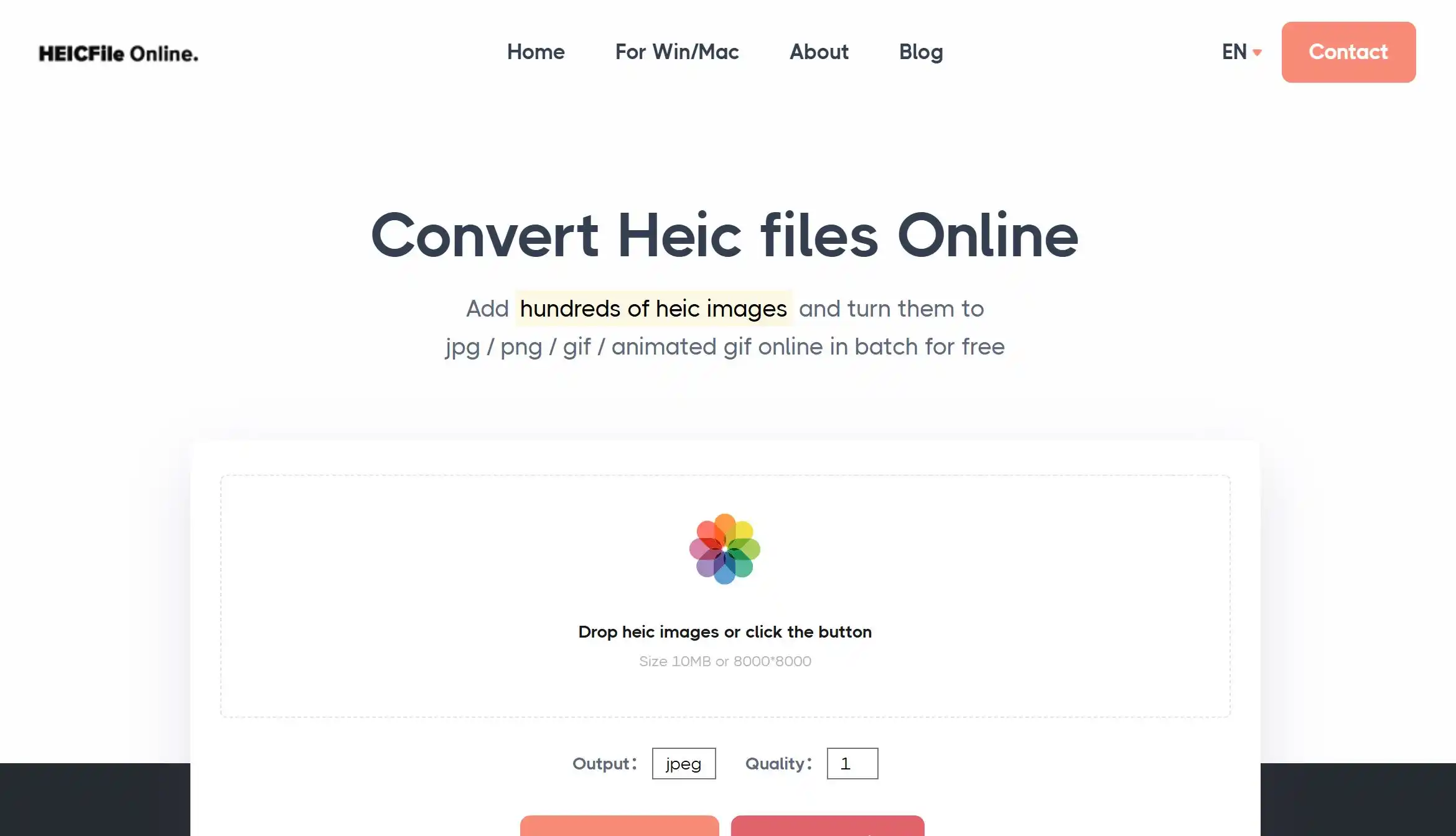
今天给大家推荐的 HEICFile,是一款专为解决这个痛点而生的专业HEIC转换工具。
HEICFile的核心功能非常纯粹而强大,就是支持将HEIC格式的图片批量转换为JPG、PNG、GIF甚至动图GIF。这对于经常需要将iPhone照片传输到Windows电脑、上传到某些不支持HEIC格式的网站,或分享到社交媒体时,无疑提供了极大的便利。
这款工具在图像转换时能够保留原始文件的EXIF元数据,确保照片的拍摄信息(如时间、地点、相机参数等)不会丢失。对于那些需要处理大量照片的摄影师或内容创作者来说,这是一个不可或缺的功能。此外,它还能将HEIC转换成PDF文件,方便用户将多张照片打包成一个文档进行归档或发送。
HEICFile最值得称赞的一点,是它对用户隐私的极致保护。它采用先进的JavaScript和Vue技术,所有图片的压缩与转换过程均在用户的浏览器本地完成,HEIC文件绝不会被上传到任何终端服务器。这意味着你的私人照片、旅行记录或个人证件照,全程只留在你自己的电脑里。
这一点在当下尤为重要。许多同类在线工具需要将文件上传到云端处理,存在数据泄露的潜在风险。HEICFile坚守“文件不上传”的底线,为用户提供了一个绝对安全、值得信赖的处理环境。
HEICFile的操作流程,将“简单”二字贯彻到了极致。
你无需注册账号,也无需支付任何费用。打开网页后,只需将HEIC图片直接拖拽到网页中,或点击选择文件。随后,在“Output”菜单选择需要转换的格式(支持JPEG、PNG或GIF),并通过“Quality”滑块调整输出画质。点击“Start”即可对单张图片进行转换,若需处理大量照片,可直接点击下方的“Convert All HEIC”进行全量批量转换。转换完成后,所有图片会自动打包成一个ZIP压缩文件供用户下载,既方便又高效。
如果你需要转换的照片数量极其庞大,HEICFile还提供了免费的Windows和macOS桌面客户端。这款离线转换工具体积不超过20MB,处理速度更快,且完全无需网络连接,进一步保障了用户的隐私与效率。
无论是你是iPhone/iPad的普通用户,想将HEIC照片导出并分享到社交平台;是摄影师或设计师,需要将客户的HEIC格式照片导入Photoshop等不支持该格式的软件进行后期处理;是企业办公人员,需要将手机拍摄的照片传输至Windows电脑用于制作PPT或报告;还是自媒体创作者,需要大量处理图片素材,HEICFile都能完美胜任。